大小:11MB 版本:v4.9.2.60169
类型:系统工具 更新:2026-10-04 09:33
随时随地掌控设备,高效协同无边界!
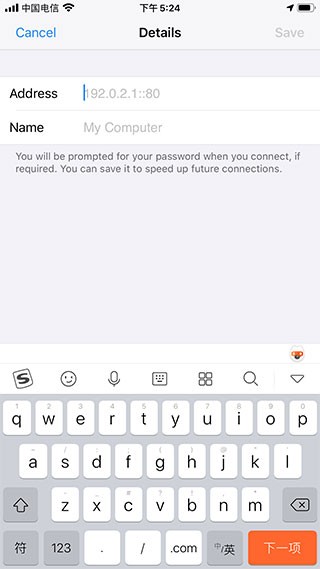
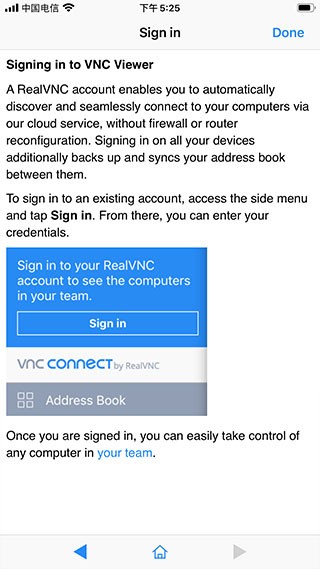
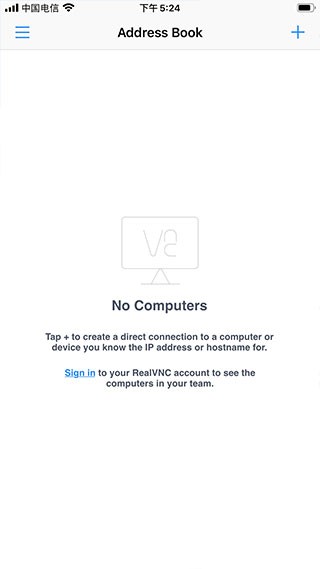
VNC远程桌面软件是一款基于RFB协议的经典远程桌面控制软件。其核心原理是在被控端(服务器)捕获屏幕画面并压缩,通过网络传输至主控端(客户端),同时将主控端的键盘鼠标指令回传,从而实现跨越空间限制的实时图形化桌面交互。广泛应用于IT运维、远程技术支持、教育演示、家庭设备访问及服务器管理等场景。用户只需在目标计算机上安装并运行VNC Server,设定认证密码,即可在任何地点、任何支持VNC协议的客户端(包括电脑、手机甚至网页浏览器)上输入对应IP地址与端口,实现如同身临其境般的远程操作。
1、 端到端加密安全有保障,搭配密码认证与权限管控机制,全面守护远程会话数据隐私与设备安全。
2、多模式连接便捷高效,支持IP直连、二维码扫描等方式,低带宽环境自适应优化,连接稳定延迟低。
3、开放协议催生了丰富的生态,用户可根据源码深度定制,且各版本客户端/服务器通常可互相连接。
1、会话录制与回放功能实用,支持远程操作全过程录制,便于技术培训、问题排查与操作流程追溯。
2、批量设备管理高效省心,支持百台设备添加与分组管控,可一键批量执行操作,大幅提升运维效率。
3、多交互功能集成一体,内置文件传输、远程打印、实时聊天功能,远程协作无需切换多款工具!
1、远程协助实时指导,通过权限分级设置,可发起只读或可操作模式协助,精准解决他人设备操作难题。
2、多设备协同办公,可同时连接多台远程设备,实现文件跨设备快速传输与操作同步,提升办公效率。
3、自定义连接参数,支持分辨率、帧率、压缩率手动调节,根据网络环境精准适配,打造个性化操作体验!
1、首先我们需要在电脑上下载一个tightvnc软件并打开选择“Start TightVNC Service”
2、然后点击“set”并设置好连接密码。(重复两遍)
3、配置好之后,将鼠标放在软件图标上可以查看互联网地址。
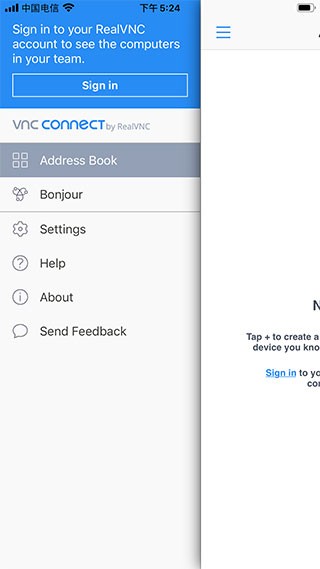
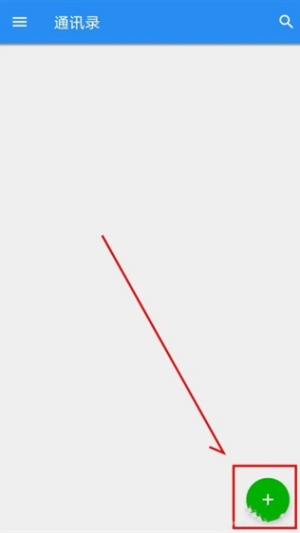
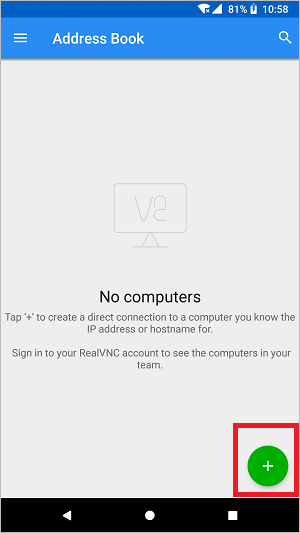
4、随后打开vnc viewer安卓版,点击右下角“+号”
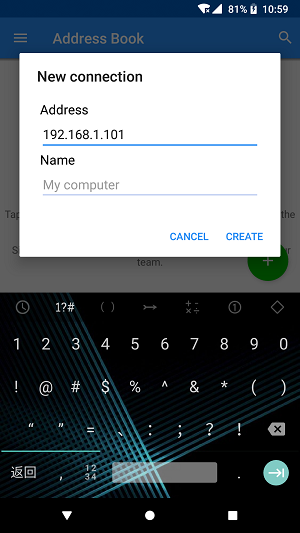
5、在其中输入刚刚的互联网地址,就能找到我们的电脑。
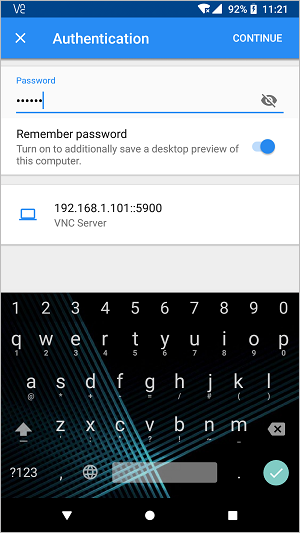
6、最后输入密码,就可以连接手机和电脑了。
VNC远程桌面软件实现了全平台无缝兼容,彻底打破不同操作系统间的远程控制壁垒,无论是Windows与macOS的跨系统连接,还是手机控制电脑的跨设备操作,都能稳定衔接。自适应网络调节功能尤为出色,在低带宽环境下可自动降低帧率与分辨率保障流畅性,高带宽环境则能呈现高清操作画面,端到端加密技术与多重认证机制构建起全方位安全防护体系,有效规避远程操作中的数据泄露与设备安全风险!
应用信息
同类推荐
最新录入
下载排行

红魔游戏空间电竞版
游戏辅助 35MB
2026-10-07 16:39

浮浮雷达听歌识曲
音频声音 34MB
2026-10-07 16:39

Grok3最新版
生活服务 44MB
2026-10-07 16:34

滴滴青桔安卓版
生活服务 62MB
2026-10-07 16:34

乐课网学生端
教育学习 303MB
2026-10-07 16:32

六速社区
生活服务 24MB
2026-10-07 16:32

驾考宝典手机版
教育学习 257MB
2026-10-07 16:31

Abegal
生活服务 38MB
2026-10-07 16:31

网易大神官服
游戏辅助 192MB
2026-10-07 16:31

喜马拉雅FM
音频声音 155MB
2026-10-07 16:30