大小:42MB 版本:v2.0.0
类型:系统工具 更新:2026-10-05 11:10
一部手机变身两部用。
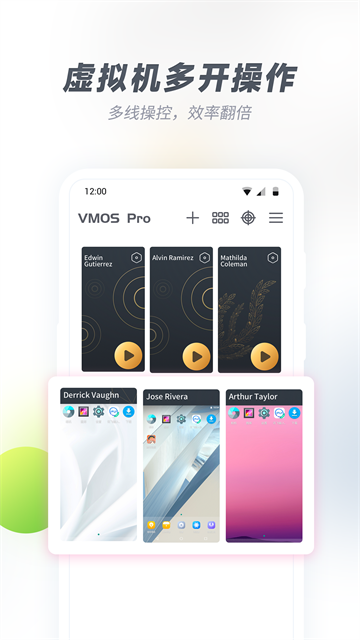
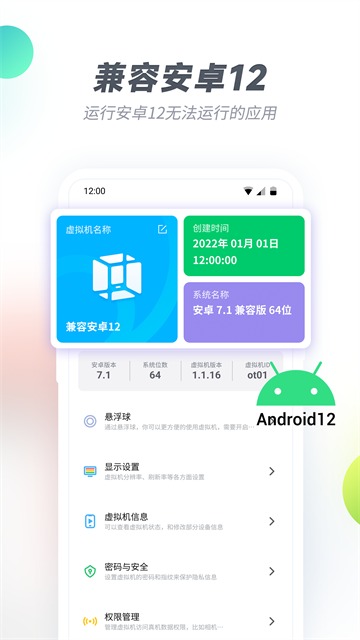
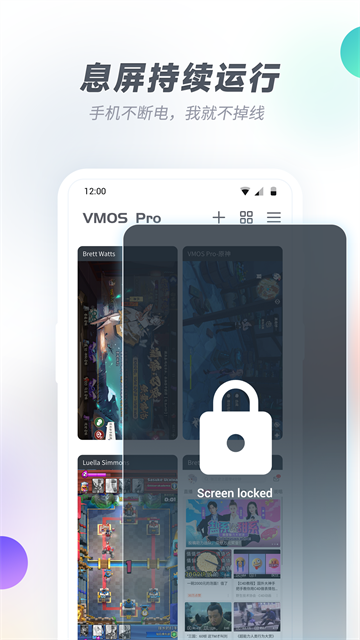

Vmos虚拟机是一款能在你手机里再创建一个独立安卓系统的虚拟软件,相当于让你同时拥有两部功能完整的手机。这个虚拟出来的系统完全独立运行,有自己独立的存储空间和权限设置,不会影响到你原本手机里的任何数据和功能。你可以在虚拟系统里随意安装测试各种应用,就算不小心装了有问题的软件,也不会危害到真机系统的安全。更实用的是它能和真机系统同时显示在屏幕上,一边聊微信一边玩游戏这种多任务操作变得特别方便。虚拟系统自带高级权限支持,很多需要Root才能用的功能在这里可以直接使用,不用折腾自己的主力手机。
1、创建一个完全独立的虚拟安卓系统,与真机系统隔离运行互不干扰。
2、虚拟系统自带Root权限并支持框架模块,满足高级用户的定制需求。
3、支持真机与虚拟系统同屏并行操作,实现应用双开和多任务处理。
1、提供悬浮窗操控模式,可以灵活调整虚拟系统的窗口位置和显示大小。
2、支持修改虚拟系统的显示分辨率和后台持续运行等个性化设置。
3、内置文件中转站功能,方便在真机和虚拟系统间传输应用与数据。
1、通过虚拟化技术在本机运行一个完整且独立的安卓操作系统实例。
2、管理虚拟系统的配置参数和应用数据,提供独立的存储空间环境。
3、软件中实现真机系统与虚拟系统间的应用双开和跨系统交互操作。
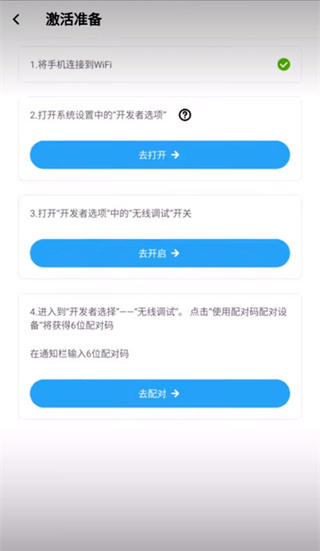
1、在VMOS应用启动前,需先在真机(你的实体手机) 的系统设置中,为VMOS应用开启“悬浮窗”或“在其他应用上层显示”权限。
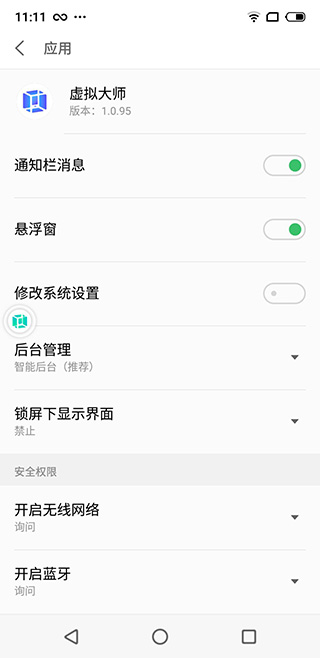
2、权限开启后,在VMOS虚拟机内操作时,屏幕边缘会出现一个悬浮球。用单指点击此悬浮球,即可展开或收起悬浮窗界面,并用单指拖动调整其位置。
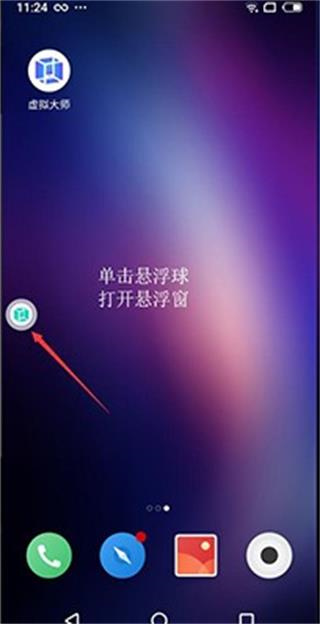
3、用双指在悬浮窗上进行捏合或张开的动作,即可对悬浮窗的显示大小进行缩放。
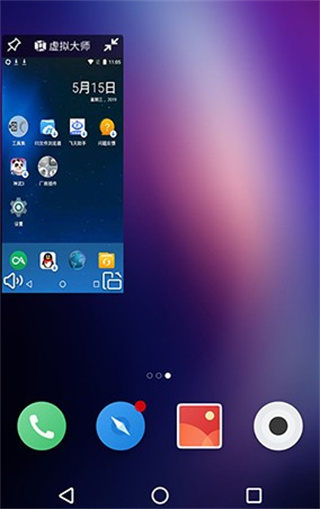
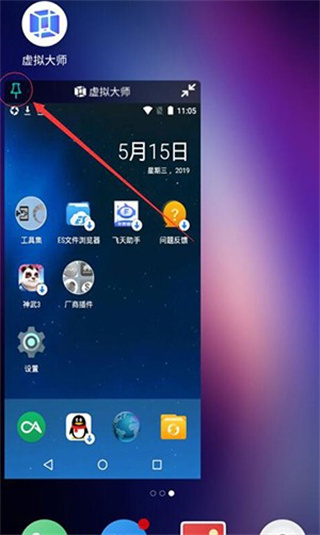
4、点击悬浮窗上的图钉形状按钮,可以将其锁定。锁定后,悬浮窗位置和大小将固定,无法再拖动缩放,但你可以正常操作虚拟机内的界面和应用。
Vmos虚拟机的启动速度取决于手机性能,主流配置上基本能在半分钟内完成初始化进入桌面。同屏操作功能设计得很巧妙,虚拟系统的窗口可以自由缩放和移动,还能设置透明度避免遮挡重要内容。文件中转站用起来特别方便,真机里的应用安装包可以直接推送到虚拟系统安装,省去重复下载的麻烦。
应用信息
最新录入
下载排行

我的世界hmcl启动器手机版
游戏辅助 171MB
2026-10-07 10:50

幻音音乐
音频声音 17MB
2026-10-07 10:50

谷歌日历安卓版
生活服务 31MB
2026-10-07 10:50

酷乐唱唱
影音播放 179MB
2026-10-07 10:48

无界版图
生活服务 88MB
2026-10-07 10:48

拯救者领域安卓版
游戏辅助 60MB
2026-10-07 10:48

clicli短视频
手机阅读 55MB
2026-10-07 10:46

咚咚藏音
音频声音 39MB
2026-10-07 10:46

Videostar安卓版
图片主题 11MB
2026-10-07 10:46

书生阅读
手机阅读 3MB
2026-10-07 10:45